GeoForge 免费三维数据转换工具:BIM、点云、GIS 与倾斜摄影切片输出 3D Tiles
个人使用完全免费的桌面三维数据转换工具:从 BIM 模型到实景三维,一站式完成数据准备与在线发布,8 类转换流程、坐标配准、性能优化与本地服务预览,高级功能不额外收费。
你是否遇到过这些问题?
手上有精美的三维模型,却无法在Web平台流畅加载?
多个专业的BIM数据,难以统一发布到数字孪生平台?
倾斜摄影、点云、GIS矢量数据各自为战,缺少统一的转换工具?
还未使用就需要购买各种套餐?
离线使用需购买额外授权?
GeoForge来了! 这是一款专为三维空间数据准备与发布而生的图形化工作台,帮助你轻松将各类三维数据转换为标准的3D Tiles格式,实现高效在线浏览。并且完全免费开放使用,不限制各种高级功能,仅需申请授权即可体验。
官网地址:https://www.geoforge.cn/
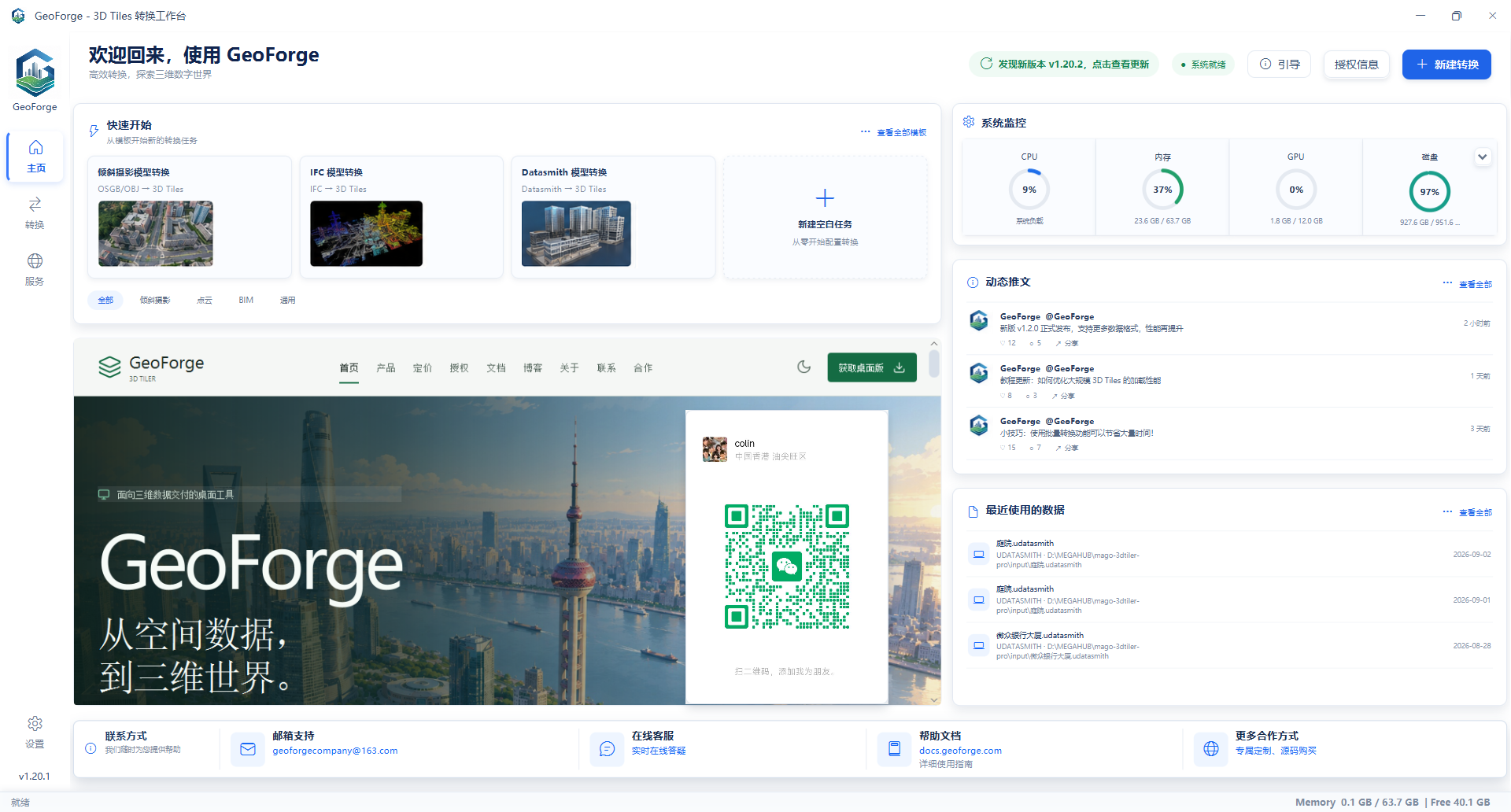
一站式支持8大数据类型
GeoForge提供8种专业转换流程,每种流程针对特定数据类型优化,确保最佳转换效果。
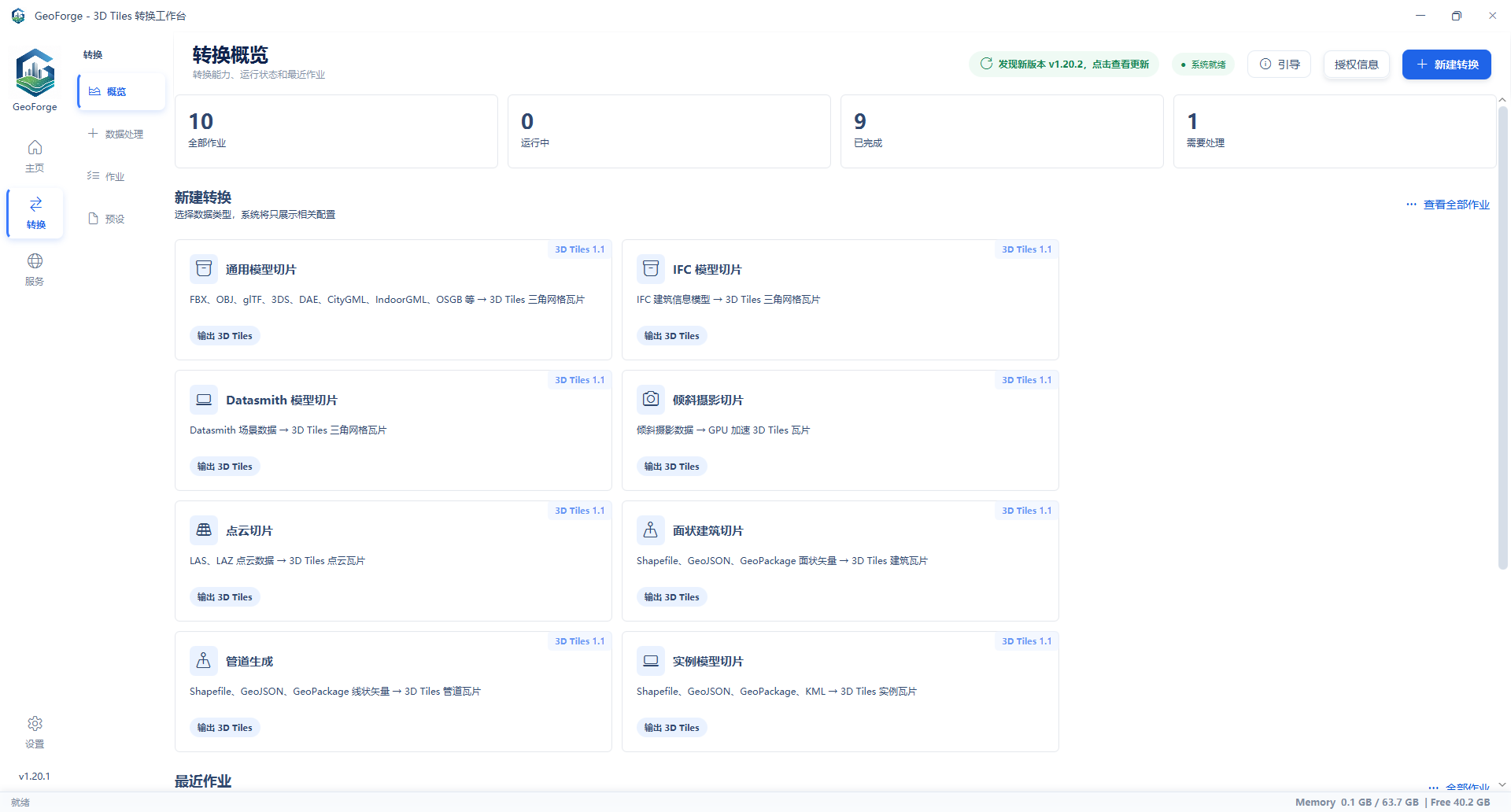
1️⃣ 通用三维模型
支持FBX、OBJ、glTF/GLB、3DS、IFC、Datasmith等主流格式,适用于城市模型、建筑单体、设备模型的在线发布。
2️⃣ BIM模型
直接读取IFC文件或Datasmith场景,保留建筑构件层级与材质信息。支持建筑、结构、机电多专业数据汇聚,让BIM数据真正“活”在云端。
3️⃣ 倾斜摄影与实景模型
处理OSGB等大范围实景数据,通过LOD分级和纹理优化,实现流畅的实景三维浏览体验。
4️⃣ 点云数据
支持LAS/LAZ格式,智能采样与空间分割,在保留细节的同时控制数据体量。
5️⃣ GIS矢量数据三维化
- 面状数据 → 生成建筑体块:将二维建筑底图按高度属性快速生成三维建筑群
- 线状数据 → 生成三维管道:地下管网、道路设施可视化呈现
- 点状数据 → 批量实例化:树木、路灯等城市部件高效部署
为什么选择GeoForge?
图形化操作,零门槛上手
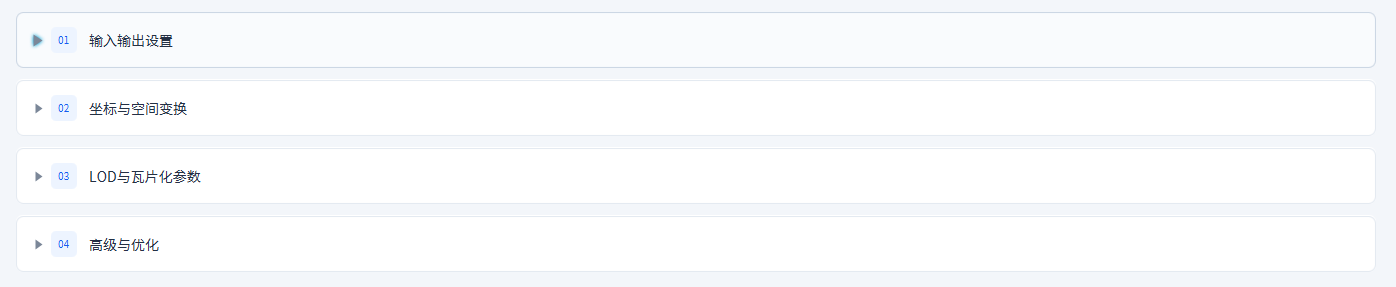
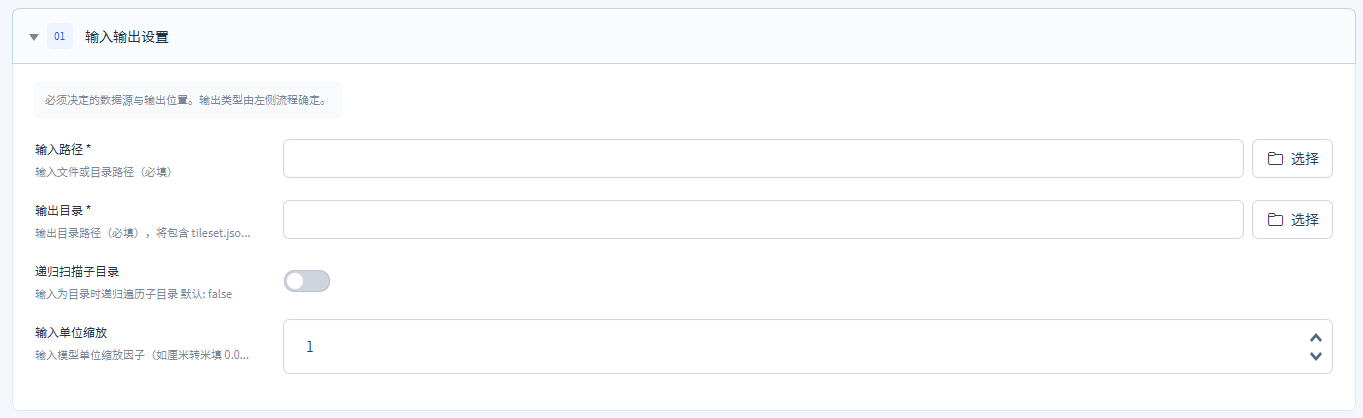
告别复杂的命令行参数,全流程可视化配置。界面采用折叠式设计,四步完成配置:输入输出设置、坐标与空间变换、LOD与瓦片化参数、高级优化。
智能坐标配准
支持EPSG/Proj4投影坐标系,也支持经纬度配准,轻松解决模型定位难题。
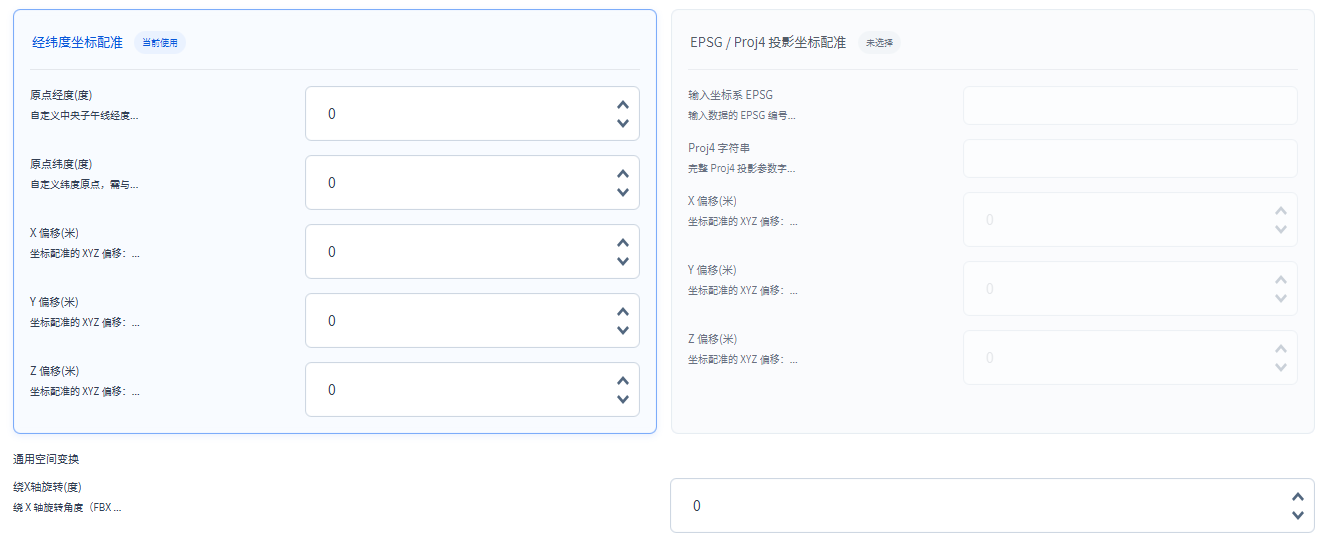
坐标配准支持:
- 投影坐标系(EPSG编号或Proj4定义)
- 经纬度坐标配准
- 本地工程坐标转换
- XYZ偏移微调
- 绕X轴旋转调整
- 多种高程基准处理
性能优化专家
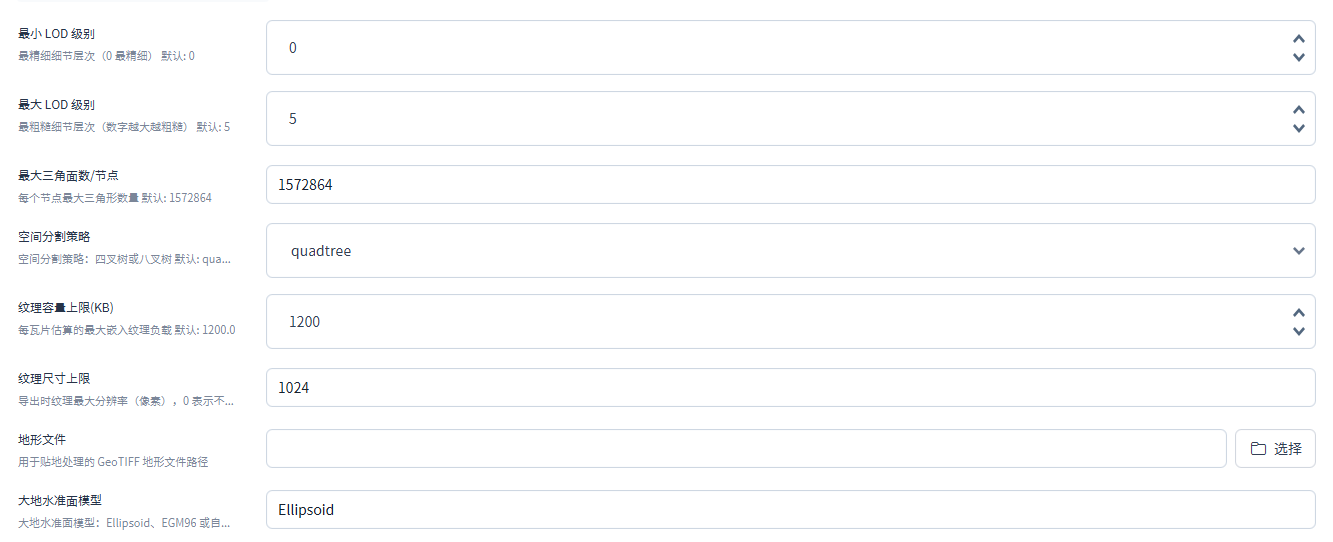
- LOD分级加载:从最小LOD(最精细)到最大LOD(最简化),实现远近不同细节
- 智能瓦片切分:通过最大三角面数/节点控制,按需加载
- 空间分割策略:支持四叉树(Quadtree)和八叉树(Octree)
- 纹理自适应压缩:纹理尺寸上限、纹理容量上限可配置
高级优化选项
针对复杂场景,提供专业级优化开关:
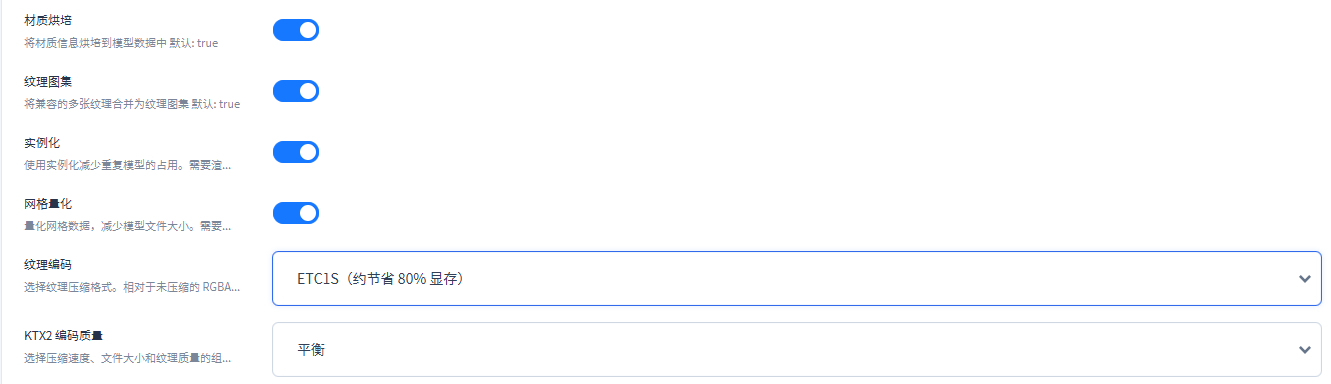
- 材质烘焙:将材质信息烘焙到纹理中
- 纹理图集:合并多张纹理减少渲染调用
- 实例化:自动识别重复几何减少冗余
- 网格量化:压缩顶点数据减小文件体积
- 纹理编码:支持ETC1S、UASTC等多种压缩格式
预设管理与批量处理
验证通过的参数配置可保存为预设,同类数据一键复用。任务管理、队列执行、进度监控,大批量转换也能井井有条。
本地服务即开即用
内置模型切片服务,一键发布本地HTTP服务,浏览器直接预览,也可对接Cesium、数字孪生平台等应用。
典型应用场景
智慧城市与数字孪生
将城市建筑、地下管网、基础设施统一转换为3D Tiles,实现全要素三维管理。支持建筑底图、管线数据、城市部件的批量三维化,为智慧城市建设提供数据底座。
BIM协同与成果交付
多专业IFC模型快速发布,无需安装专业软件,浏览器即可查看完整场景。设计方案、施工模拟、竣工交付各阶段成果都能便捷展示。
实景三维建设
倾斜摄影成果与点云数据轻量化处理,满足自然资源、测绘地理信息行业的在线发布需求。支持大范围地形、城市实景的高效转换。
工程项目管理
施工现场模型、设备布置方案、管线综合成果,快速转换并在移动端查看。项目进度、质量检查、安全巡检等场景都能应用。
标准化工作流程
GeoForge推荐的“五步法”让数据转换有章可循:
第一步:识别数据类型 根据数据来源选择正确的转换流程。系统提供8种专业流程,每种针对特定数据类型优化。
第二步:整理输入资源 检查模型、纹理、属性字段完整性。确保文件目录结构完整,相关资源文件不缺失。
第三步:小样本验证 用一栋楼或一个街区快速测试参数。小范围验证能及早发现坐标、单位、字段配置问题。
第四步:保存预设配置 验证通过后保存,供后续批量使用。预设可导出分享,团队协作更高效。
第五步:全量转换与发布 复制作业处理完整数据,发布本地服务检查成果。支持任务队列,大批量数据自动依次处理。
实战技巧分享
坐标与单位是第一要务
模型位置错误90%源于坐标系、单位、高程基准设置不当。转换前务必确认:
- 源数据是否有EPSG编号或Proj4定义
- 模型单位是米、厘米还是毫米(通过输入单位缩放设置)
- 高程基准是椭球面还是大地水准面
常见单位转换:
- 米 → 输入单位缩放 = 1
- 厘米 → 输入单位缩放 = 0.01
- 毫米 → 输入单位缩放 = 0.001
纹理丢失?检查资源完整性
模型文件通常引用外部纹理。移动、重命名或只复制主文件,容易造成材质缺失。建议按“一个数据集一个输入目录”整理资源。
Datasmith特别提醒: .udatasmith 文件及其资源目录必须一并保留,不要只复制场景主文件。
性能优化从小样本开始
大型场景不要一上来就用最高参数。先用默认LOD和纹理设置处理典型区域,再根据目标设备加载情况逐步调整。
优化建议:
- 降低单节点三角面预算 → 减少单瓦片复杂度
- 控制纹理尺寸上限 → 平衡画质与体量
- 调整点云采样比例 → 保留关键细节
- 合理设置LOD范围 → 优化远近景切换
- 启用高级优化 → 材质烘焙、纹理图集、实例化
GIS属性字段要精确匹配
面状建筑的高度列、管道的直径列、实例模型的朝向列,字段名必须与属性表完全一致,单位也要符合规范:
| 字段类型 | 单位要求 | 说明 |
|---|---|---|
| 建筑高度/海拔 | 米(m) | 垂直尺寸相关 |
| 管道直径 | 毫米(mm) | 管线粗细 |
| 实例朝向 | 度(°) | 0-360角度值 |
| 实例缩放 | 倍数 | 如1.0, 1.5, 2.0 |
理解LOD配置
- 最小LOD级别:最精细层级,数值为0表示原始精度
- 最大LOD级别:最简化层级,数值越大可生成的远景简化层级越多
- 最大三角面数/节点:单个瓦片的复杂度上限,默认1572864
- 空间分割策略:Quadtree适合地表场景,Octree适合建筑内部
成果交付有保障
转换完成后,输出目录包含标准的tileset.json入口文件和瓦片数据,可直接用于:
- 开源平台:Cesium、MapBox、Deck.gl等
- 商业软件:SuperMap、Skyline、Bentley等
- 自研应用:数字孪生、三维可视化、工程管理系统
完整的验收清单
空间位置验收
- 整体位置、方向、尺寸和高程正确
- 与地形、影像、GIS图层叠加无偏移
视觉质量验收
- 近景几何与纹理清晰
- 材质、颜色符合原始数据
性能验收
- 远近切换流畅,按需加载稳定
- 移动端、Web端浏览流畅
属性验收(矢量数据)
- 建筑高度、管道直径符合属性值
- 实例数量、朝向、比例正确
技术亮点
多格式支持矩阵
| 数据类型 | 支持格式 | 输出类型 |
|---|---|---|
| 通用模型 | FBX, OBJ, glTF/GLB, 3DS, DAE, CityGML, IndoorGML, OSGB | 三维网格瓦片 |
| BIM模型 | IFC, Datasmith(.udatasmith) | BIM三维网格 |
| 实景数据 | OSGB, 实景重建模型 | 实景三维网格 |
| 点云 | LAS, LAZ | 点云瓦片 |
| GIS面 | Shapefile, GeoJSON, GeoPackage | 建筑体块 |
| GIS线 | Shapefile, GeoJSON, GeoPackage | 三维管道 |
| GIS点 | Shapefile, GeoJSON, GeoPackage, KML | 实例化对象 |
核心技术优势
空间数据处理
- 支持多种坐标系统与投影转换
- 大地水准面高程基准处理
- 空间索引与瓦片组织优化
渲染性能优化
- 自适应LOD生成算法
- 八叉树/四叉树空间分割
- 纹理压缩与多种编码格式(ETC1S、UASTC、KTX2)
批量处理能力
- 任务队列管理
- 多作业并行调度
- 预设配置复用
开始使用GeoForge
无论你是GIS工程师、BIM工程师、测绘技术人员,还是数字孪生项目负责人,GeoForge都能成为你的得力助手。
适用人群
GIS工程师 - 矢量数据三维化,告别重复建模 🏗️ BIM工程师 - IFC/Datasmith快速发布,方案展示更便捷 📐 测绘技术人员 - 点云、倾斜摄影轻量化,成果交付更高效 🎯 项目负责人 - 一站式数据准备,项目管理更轻松
从今天开始,让三维数据发布不再是难题!
常见问题FAQ
Q: GeoForge能处理多大规模的数据? A: 支持城市级、园区级大规模数据处理。建议先用小样本验证参数,再批量处理全量数据。
Q: 输出的3D Tiles可以在哪些平台使用? A: 支持所有标准3D Tiles规范的平台,包括Cesium、SuperMap等主流GIS平台。
Q: 如何解决模型位置偏移问题? A: 按顺序检查:坐标系 → 单位 → 基点 → 配准方式 → XYZ偏移 → 高程基准。
Q: 支持Revit文件直接导入吗? A: 当前不支持.rvt直接导入,请先在Revit中导出IFC或Datasmith格式。
Q: 如何控制成果文件大小? A: 调整LOD范围、降低纹理尺寸、减少点云采样比例、优化单节点三角面预算、启用高级优化选项。
Q: 什么是材质烘焙、纹理图集? A: 材质烘焙将材质信息烘焙到纹理中,纹理图集将多张纹理合并,都能减少渲染调用,提升性能。
GeoForge - 让三维数据上云变得简单高效
更多技术细节与操作指南,请参考完整使用手册
返回文档中心